教程简介
Claude 是目前非常受欢迎的 AI 助手之一,很多用户会使用它进行:
- AI 编程开发
- 代码分析
- 文档整理
- 内容创作
- 日常办公
但是在实际使用过程中,部分用户可能会遇到:
- 页面加载异常
- 请求失败
- 响应不稳定
- 使用体验下降
- 账号封禁等情况
影响 AI 工具体验的因素有很多,其中网络环境、设备环境以及浏览器环境都会产生一定影响。
本教程将演示如何通过 VPS 搭建网络环境,并完成 Claude 本地电脑环境配置流程。
工具清单
开始之前,需要准备以下工具:
一、一台美国 ISP 静态 IP 云服务器
建议选择 IP 归属清晰、地区稳定、适合跨境电商、外贸办公和 AI 工具使用的美国静态 IP 服务器。普通使用一般 2 核 1G 起步即可,直播、多设备或团队使用可以适当提高配置。
如果不知道怎么选,可以参考 TOOLBBS 收录的专线云服务介绍:
专线云官方入口:https://www.toolbbs.com/sites/3367.html
二、SSH 远程连接工具
Windows 用户可以使用 FinalShell,用来远程连接服务器并执行安装命令。可以在百度或 Google 搜索“FinalShell”,进入官网下载安装。
三、本地 V2 客户端
Windows 用户可以使用 v2rayN。
安卓用户可以使用 v2rayNG。
iPhone 用户可以使用 Shadowrocket。
如果有 OpenWRT 软路由,也可以直接把节点链接配置到软路由里使用。
v2rayN 下载教程:https://www.zhuanxianyun.com/knowledgebaseview?id=10
四、ZXY Panel 面板
本教程使用 ZXY Panel 作为节点控制和管理面板,用来创建入站、添加客户端并生成节点链接。
连接服务器成功后,在命令行输入下面的一键安装命令:
bash <(curl -Ls https://raw.githubusercontent.com/zoow1388-svg/zxy-panel/main/install.sh)本教程适合哪些用户?
本教程适合:
- Claude AI 用户
- 程序员
- AI开发者
- 跨境电商从业者
- 外贸办公人员
- 需要长期使用 AI 工具的用户
如果你长期使用 Claude 进行:
- 编程开发
- AI辅助办公
- 内容生产
- 项目开发
一个稳定、长期可控的网络环境会更加方便管理。
需要说明:
网络环境只是影响 AI 工具体验的其中一个因素。
实际使用效果还会受到:
- 账号状态
- 设备环境
- 浏览器设置
- 使用习惯
等多个因素影响。
一、准备 VPS 服务器环境
本教程使用:
美国 ISP 静态 IP 云服务器
作为服务器环境。
选择服务器时建议关注:
- IP稳定性
- 网络线路质量
- 服务器配置
- 长期运行能力
普通 Claude 使用场景:
2核1G 配置即可满足。
如果需要:
- 多设备使用
- 多账号管理
- 更高负载运行
可以选择更高配置。
服务器推荐:
专线云官方入口:
https://www.toolbbs.com/sites/3367.html
二、服务器系统选择
推荐系统:
Ubuntu 22.04 LTS
原因:
- 系统稳定
- 软件兼容性较好
- 社区资料丰富
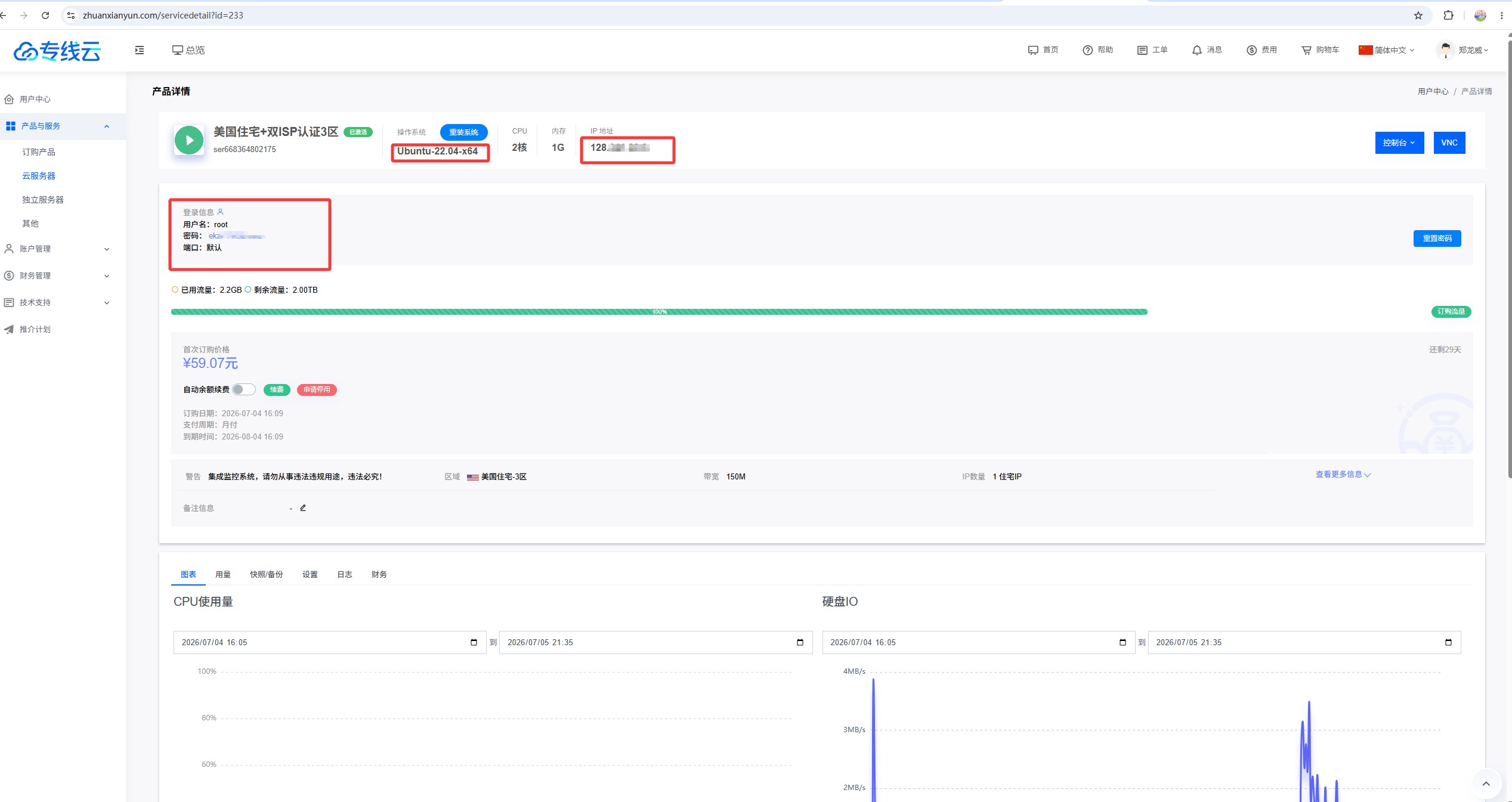
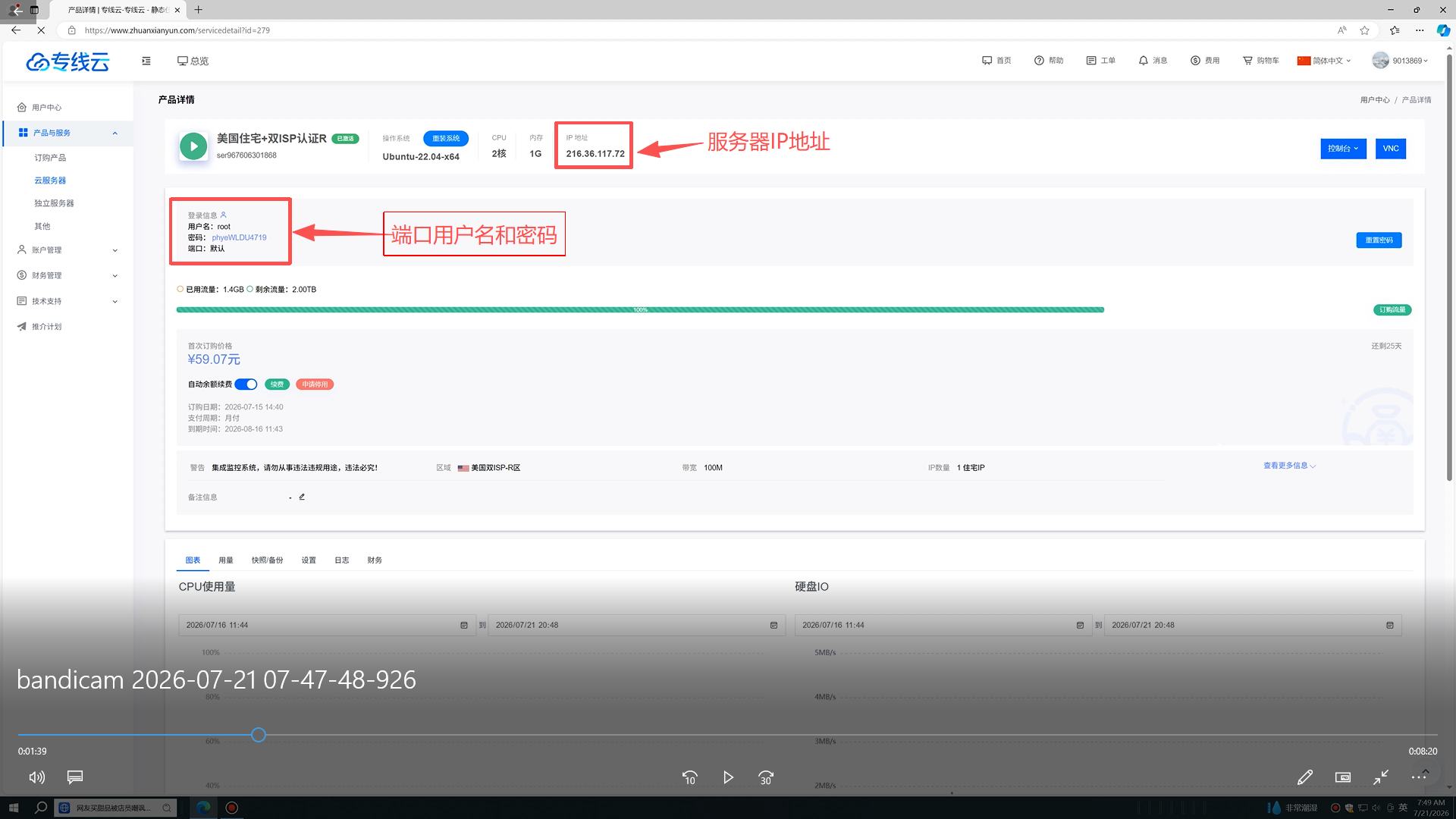
服务器开通后,需要保存:
- 服务器IP
- SSH端口
- root用户名
- root密码
这些信息后续连接服务器时会使用。
三、连接 VPS 服务器
Windows 用户:
可以使用 FinalShell 远程连接。
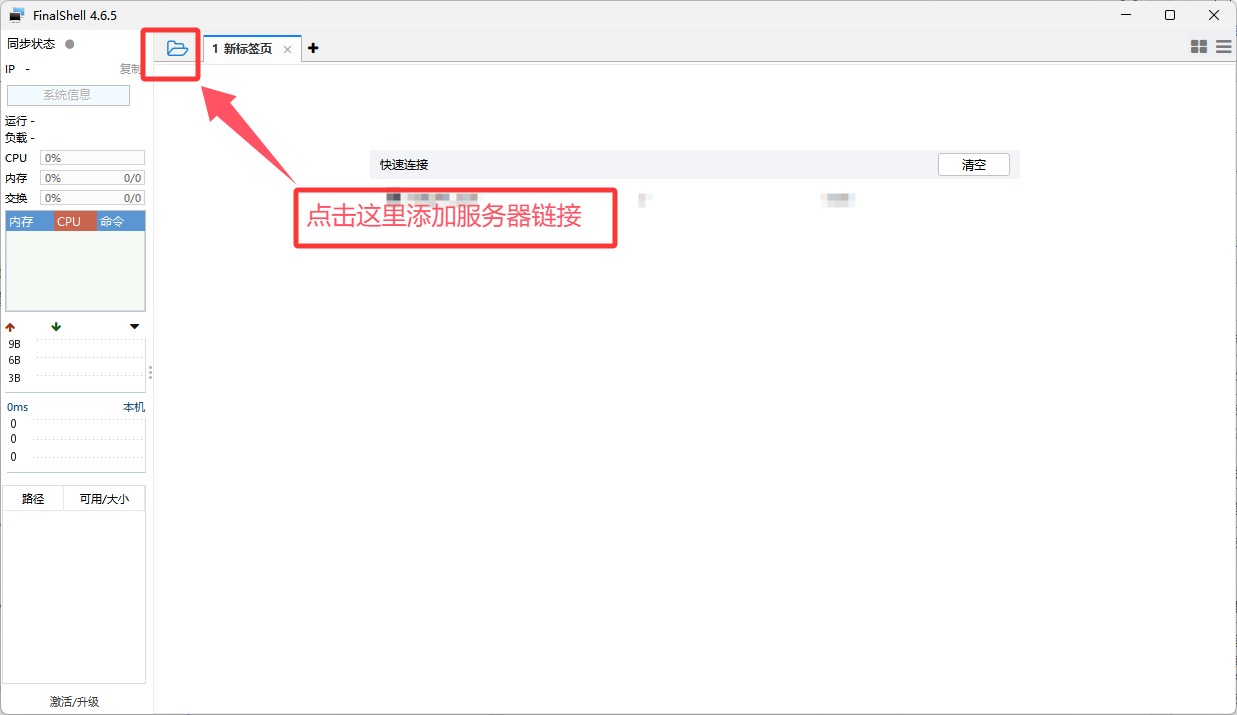
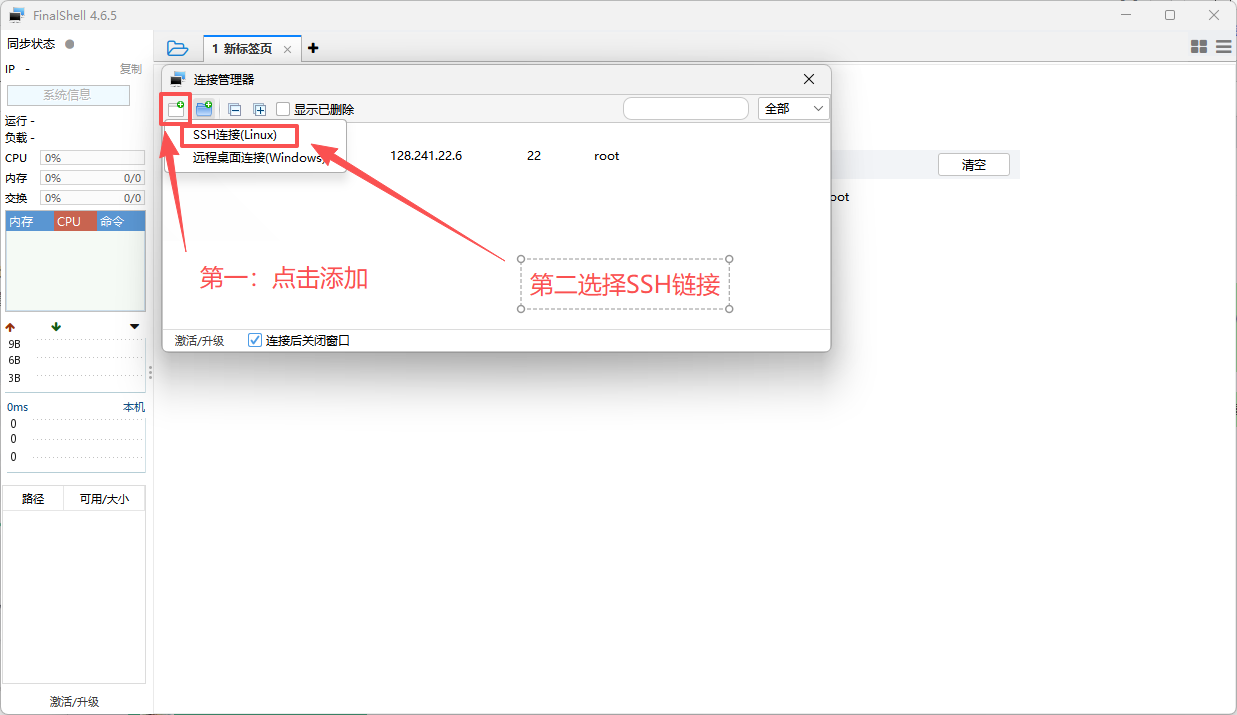
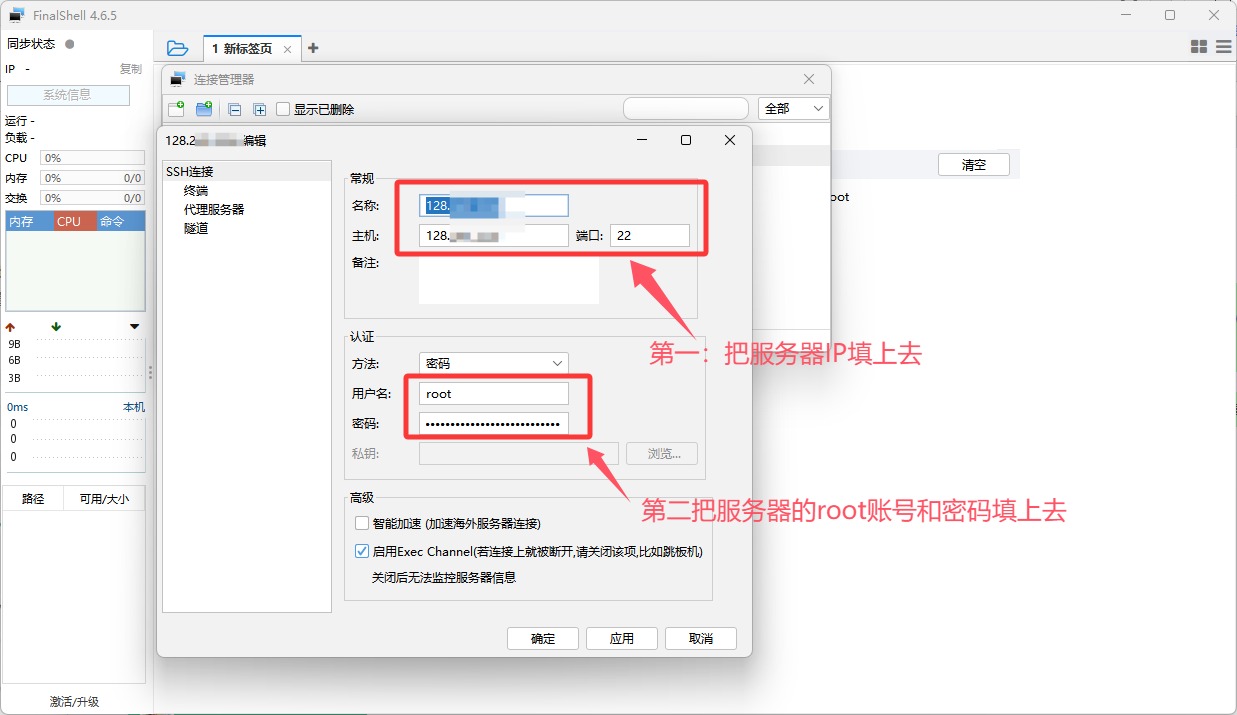
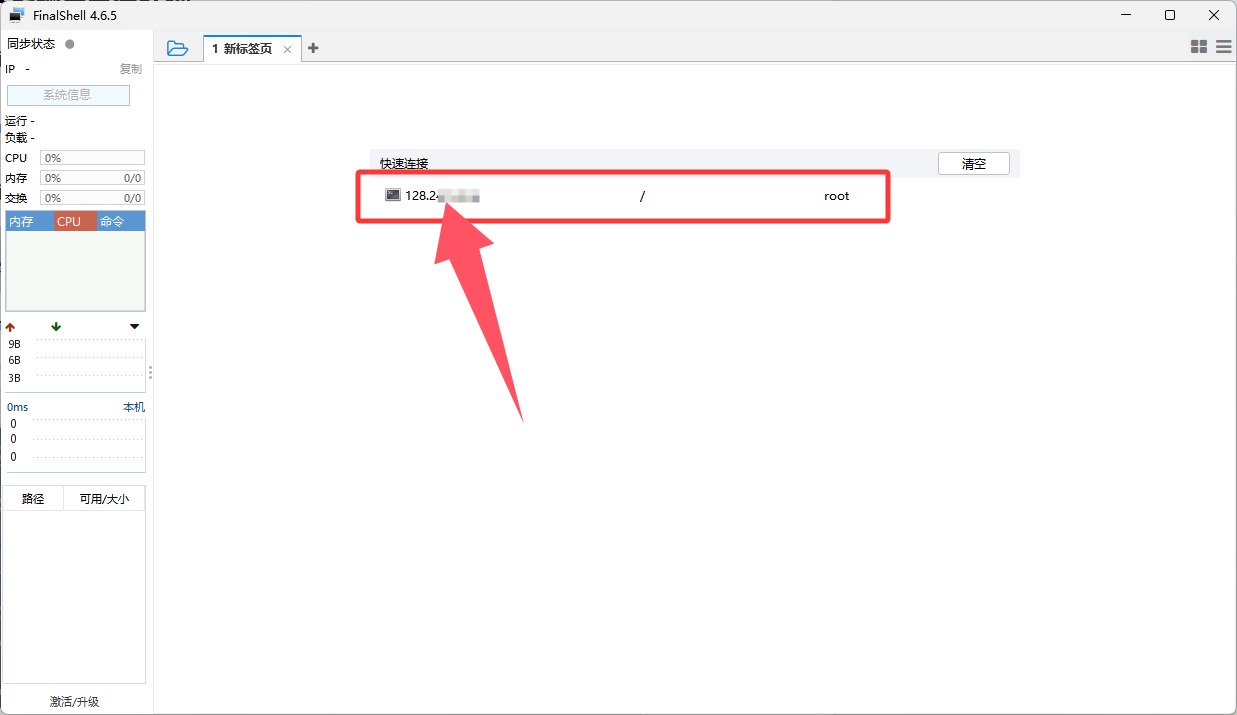
操作流程:
- 打开 FinalShell
- 新建 SSH 连接
- 输入服务器:
- IP地址
- 用户名
- 密码
- 端口
连接成功后,即可进入服务器管理界面。
四、安装 ZXY Panel 管理面板
服务器连接成功后:
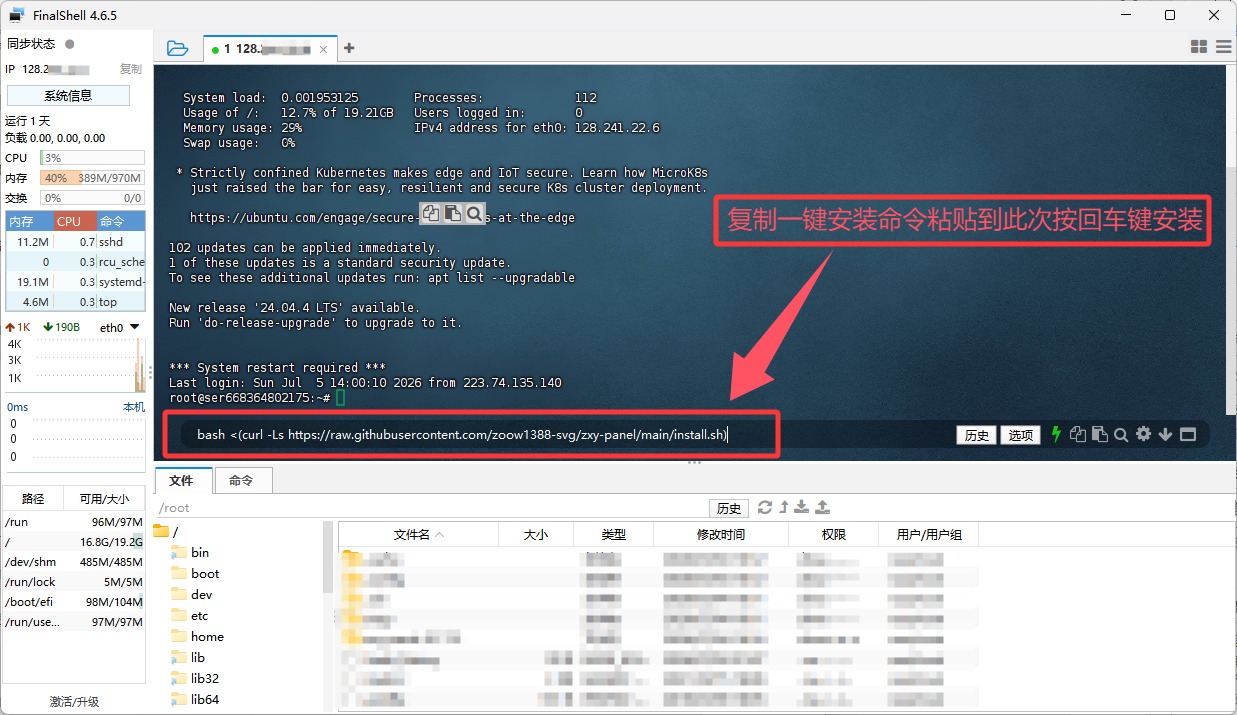
执行一键安装命令:
bash <(curl -Ls https://raw.githubusercontent.com/zoow1388-svg/zxy-panel/main/install.sh)
等待安装完成。
安装结束后,会显示:
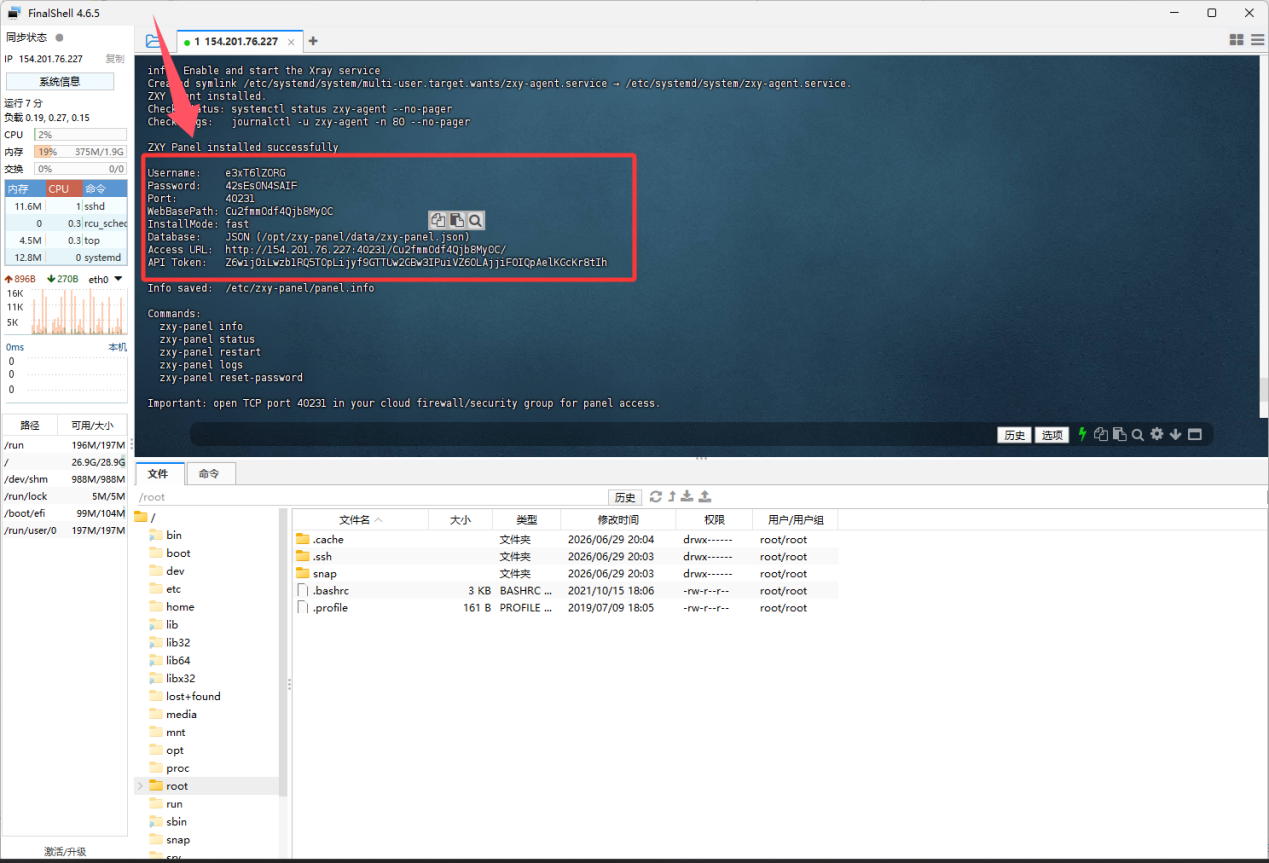
- 面板访问地址
- 用户名
- 密码
- 面板端口
请及时保存这些信息。
五、进入 ZXY Panel 创建配置
打开面板地址。
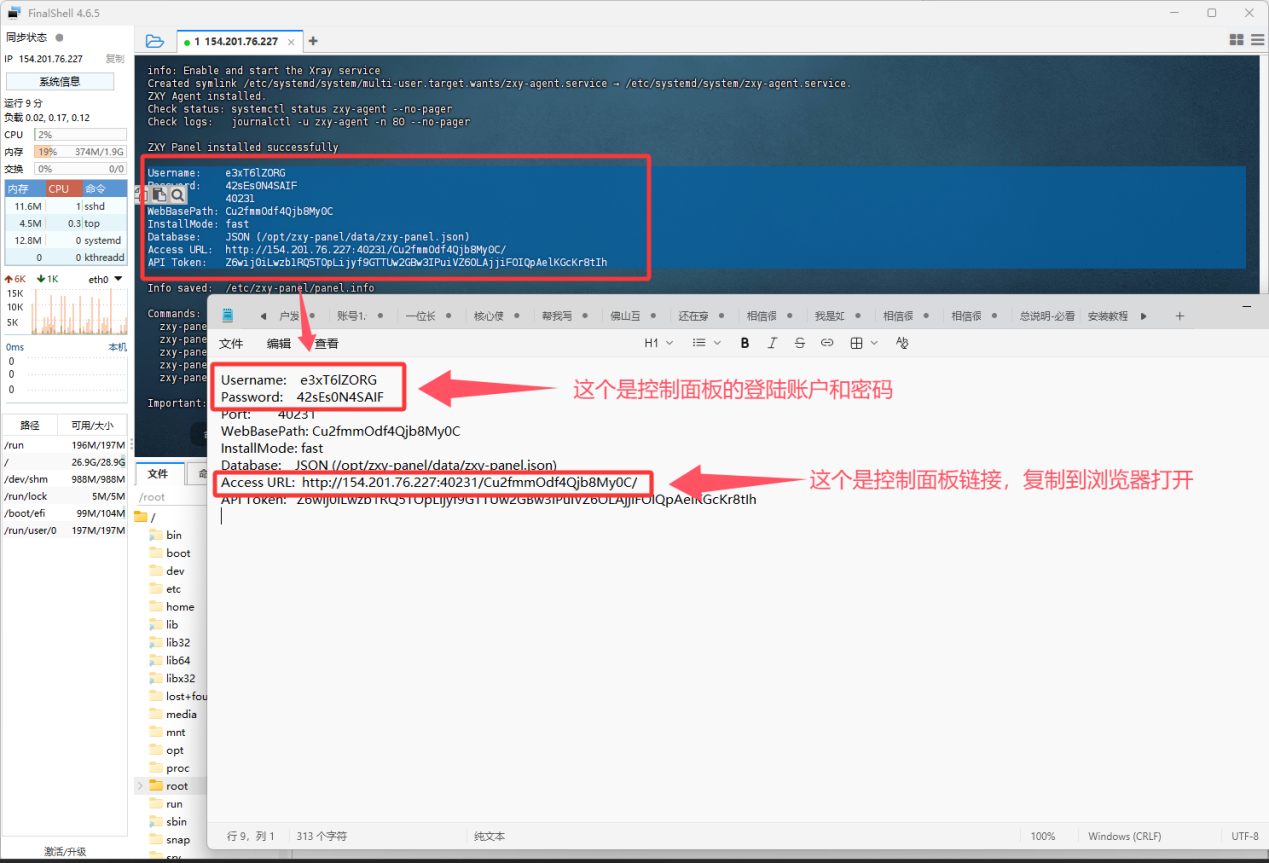
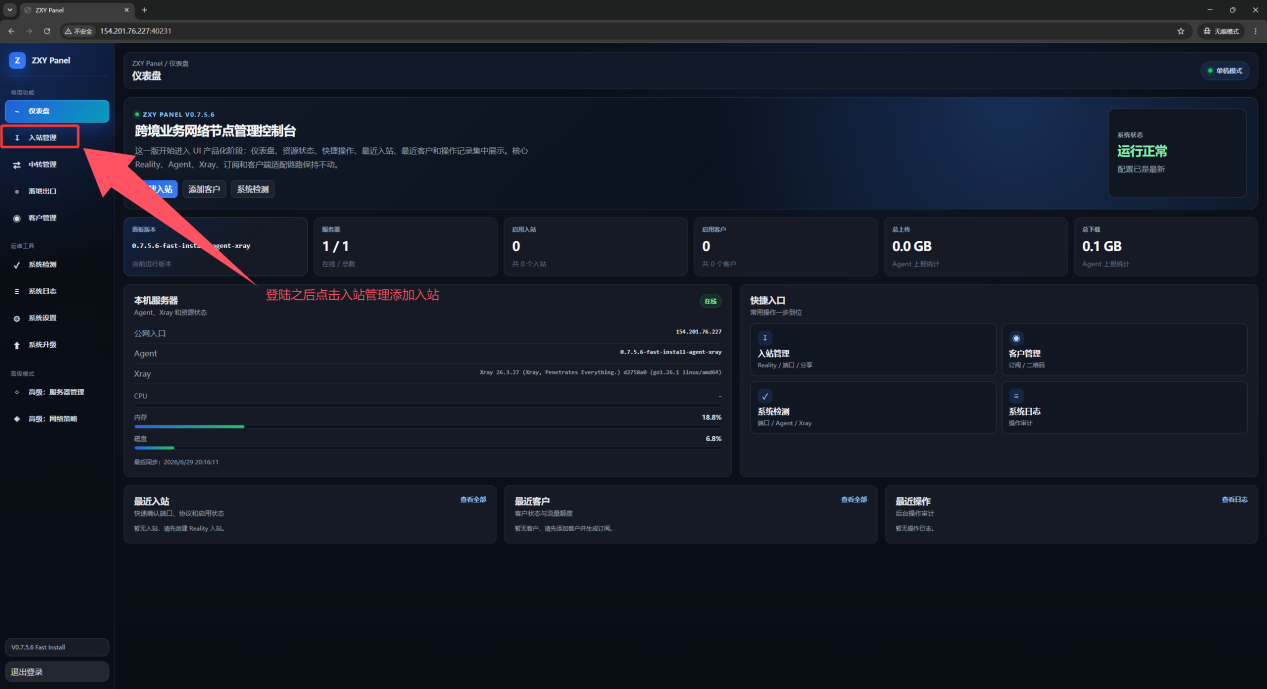
登录后台。
进入:
入站管理
创建新的配置。
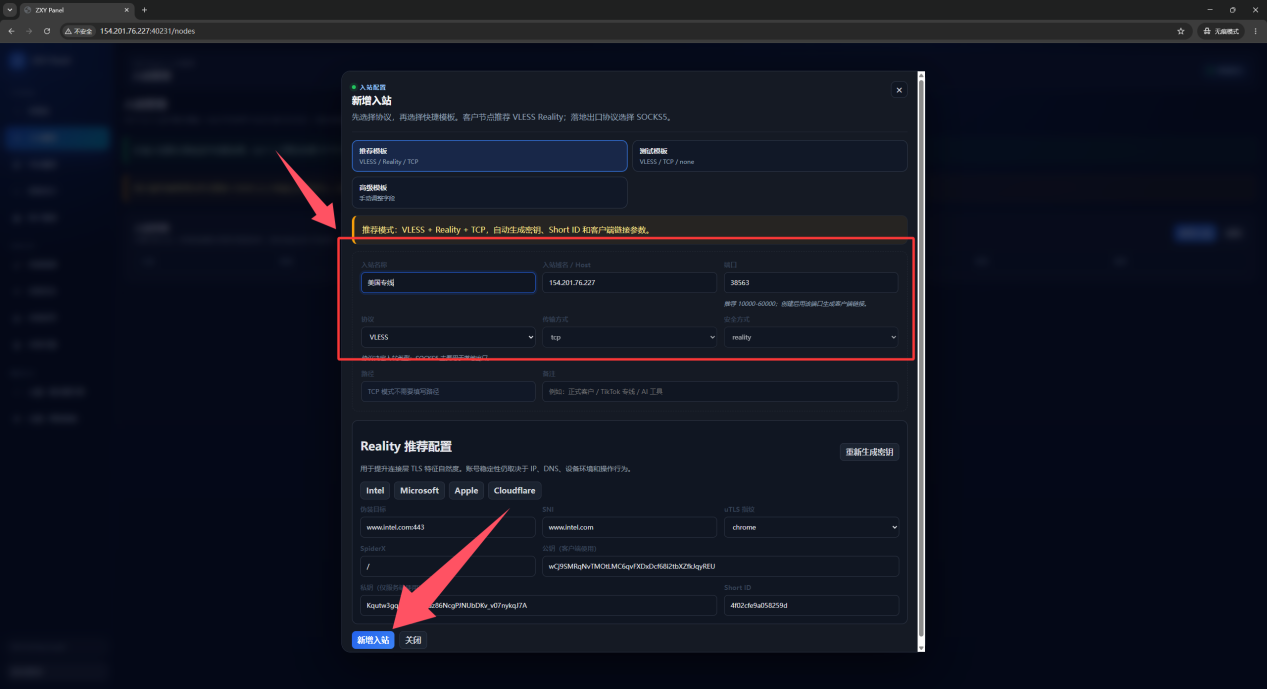
根据教程参数填写:
- 协议
- 端口
- 传输参数
创建完成后,服务器端环境准备完成。
六、创建客户端配置
进入:
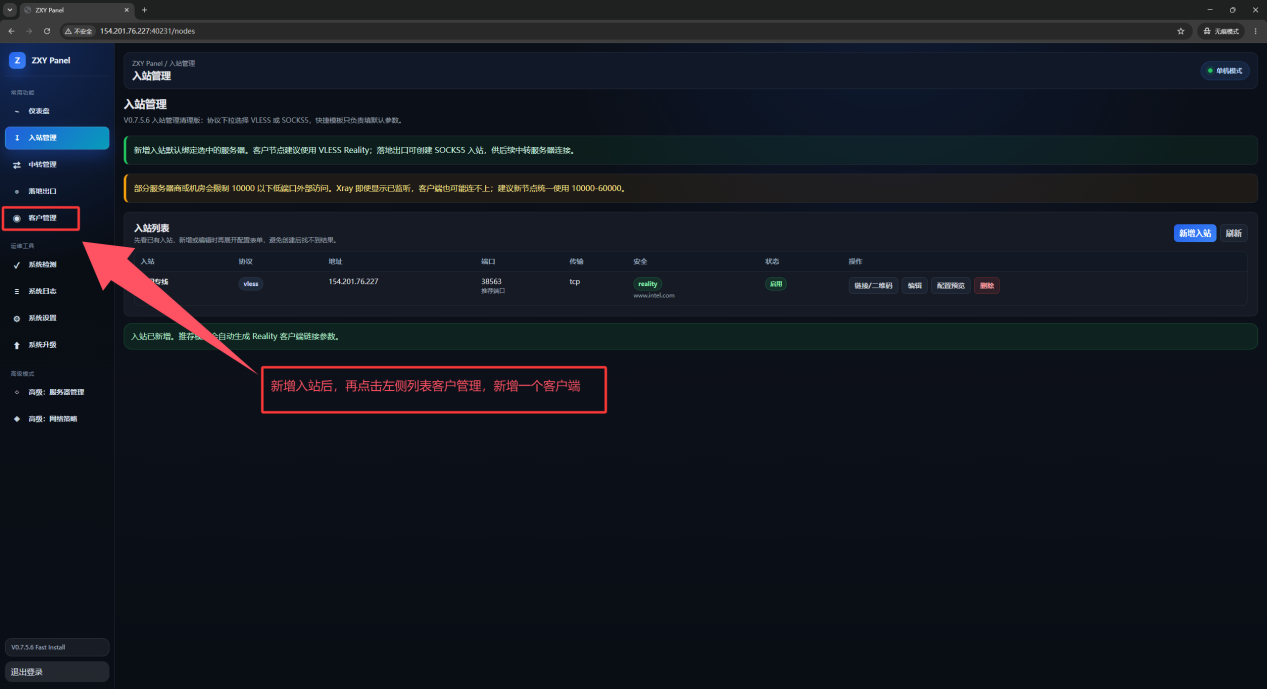
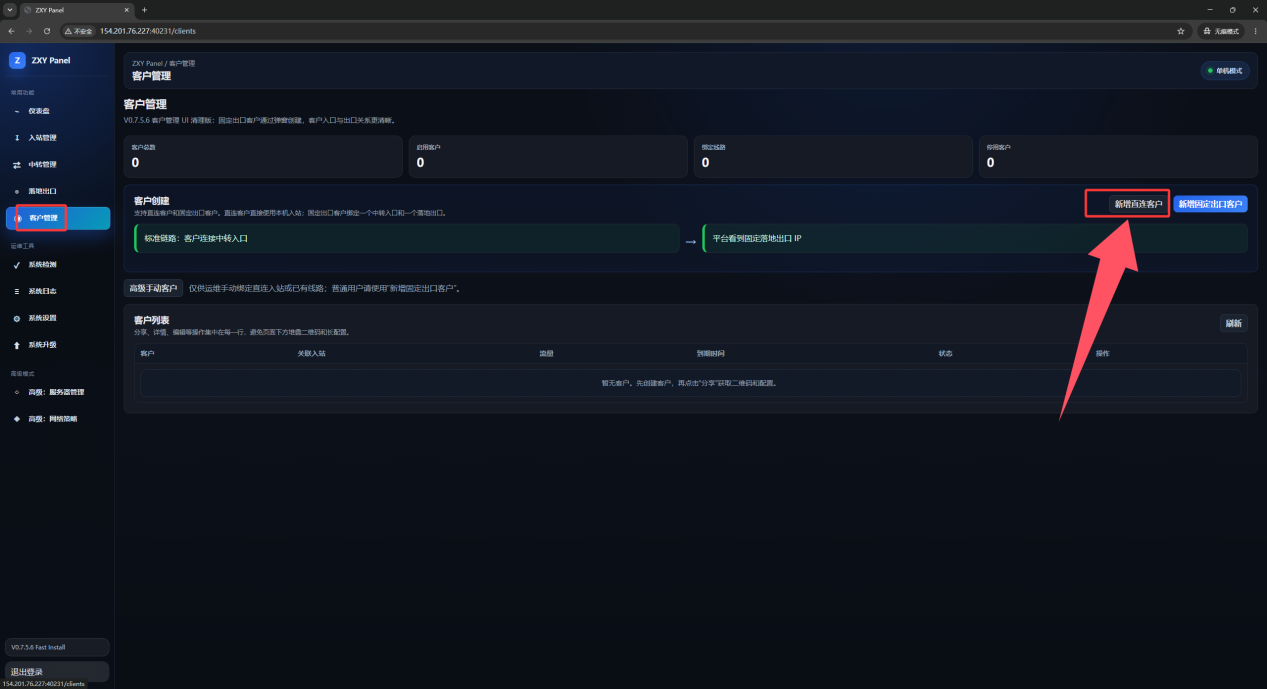
客户管理
添加客户端。
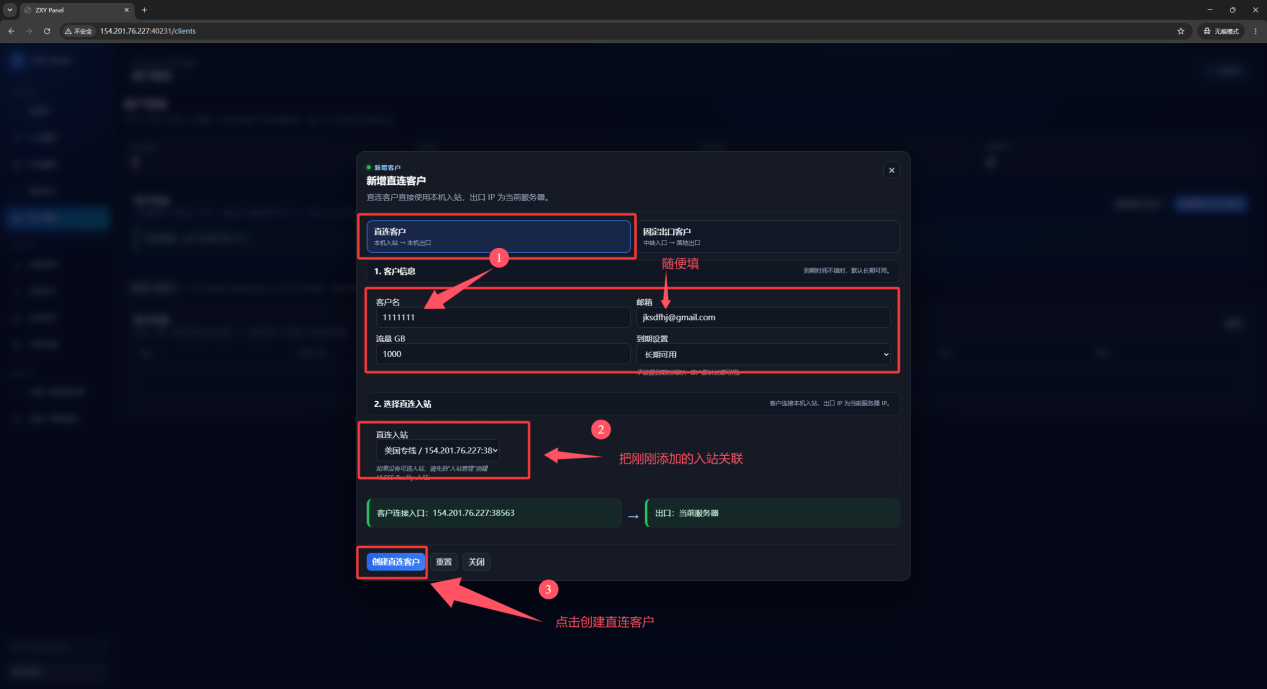
填写:
- 名称
- 邮箱
选择对应配置。
创建完成后,可以生成连接信息。
七、电脑端配置 Claude 使用环境
Windows电脑:
导入生成的配置。
完成后:
检查连接状态。
如果使用 Mac:
同样按照对应客户端方式进行配置。
八、手机端配置
手机用户:
安卓设备:
导入对应配置。
iPhone:
扫码添加配置。
完成后测试连接状态。
九、网络环境检测
配置完成后,可以进行基础检测。
检查:
- IP信息
- 网络状态
- 浏览器环境
确认环境参数正常。
十、Claude 使用测试
打开 Claude 页面。
测试:
- 页面访问
- AI回复速度
- 对话功能
如果可以正常使用,说明环境配置完成。
十一、常见问题
Claude 为什么响应慢?
可能原因:
- 网络线路问题
- 浏览器环境问题
- 服务状态变化
建议逐项排查。
VPS需要什么配置?
普通 Claude 使用:
2核1G即可。
如果运行多个环境:
建议升级配置。
为什么建议固定网络环境?
长期使用 AI 工具时:
稳定的设备环境和网络环境更方便管理。
十二、总结
本教程完整演示:
✅ VPS服务器准备
✅ Ubuntu系统环境
✅ ZXY Panel安装
✅ 配置创建
✅ 电脑端配置
✅ 手机端配置
✅ Claude使用测试
对于长期使用 Claude、AI 编程工具和海外 AI 服务的用户来说,一套稳定、长期可控的网络环境,可以提升日常使用体验。
© 版权声明
文章版权归作者所有,未经允许请勿转载。
相关文章



暂无评论...